相机、触发器与 Actor 标签
SF 的相机用的是「弹簧臂 + 自定义相机组件」的常规结构,所以你可以放心改。这一章还列出 9 个场景触发器与 3 个特殊 Actor 标签——它们能让你的关卡自己讲故事。
相机是很多模板的“黑盒”:一改就崩。SF 特意选了最普通的结构——弹簧臂 + 相机组件, 只把相机组件换成自己的子类。这意味着你以前学过的相机知识,在这里全部适用。
结构:一个组件替换,其余照旧
打开角色蓝图,你会看到熟悉的三件套:CapsuleComponent → SpringArm → Camera。
唯一的区别是相机组件换成了 SFDefaultCamera_CC,它和原生相机组件用法一样,只是多了几个函数。
这个相机组件配合玩家控制器上的 SFCameraManager_AC 工作:管理器负责“用哪套参数”,相机组件负责“实际执行”。
| 在哪改 | 改什么 |
|---|---|
玩家控制器 → SFCameraManager_AC |
Initial Camera Preset(初始第一/第三人称)、鼠标与手柄灵敏度、两套相机预设的参数 |
角色蓝图 → SFDefaultCamera_CC |
Can Effect Parent Spring Arm(是否允许相机修改弹簧臂)、Attach Spring Arm to Bone(把弹簧臂绑到骨骼上) |
每套预设包含五个值:视野(FOV)、弹簧臂距离、弹簧臂偏移、移动平滑、旋转平滑。
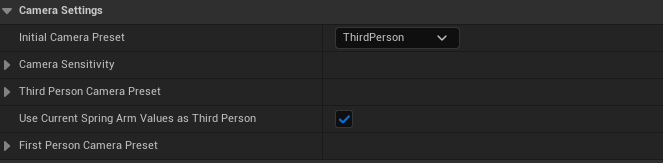
Initial Camera Preset 决定开局用第几人称,下面三组是灵敏度与两套预设参数。
Use Current Spring Arm Values as Third Person 勾上后,第三人称会直接使用你角色蓝图上弹簧臂的现有数值,
忽略预设里的值。如果你已经调好了弹簧臂,勾它就行。
第一人称和第三人称的弹簧臂距离差很多。切换时如果没有做插值,镜头会瞬移。
SF 内部做了平滑,但如果你自己用 Update Camera Preset 快速来回切,仍可能看到跳变——
加一个 0.2 秒的延迟或插值即可。
相机函数:六个够用了
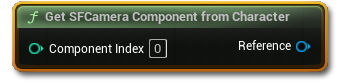
先用 Get SF Camera Component from Character 拿到相机,再调用:
| 函数 | 视角 | 效果 |
|---|---|---|
Soft Focus Camera | 两者 | 按倍率缩放视野,带插值速度;传 Stop 可还原 |
Inverse Spring Arm Offset | 第三人称 | 左右翻转弹簧臂偏移,实现“换肩” |
Lean Spring Arm | 第一人称 | 探头/侧身:指定方向、位移、翻滚角、插值速度 |
Update Camera Preset | 两者 | 在第一/第三人称之间切换 |
Reset All Camera Events | 两者 | 把上面这些改动全部还原 |
Lock Focus On Target | 两者 | 强制把镜头转向某个位置,直到再次调用并设 Stop Focusing |
Look At Target Once | 两者 | 在规定时间内平滑转向目标(做“看向某处”的演出) |
Lock Focus 与 Look At Target 在 SFCameraManager_AC 上(用管理器引用调用),
前五个在相机组件上。5.2 还给相机管理器加了 CameraShakeModifier,可以用旧版相机抖动(Legacy Camera Shake)。
固定镜头区域:让玩家“被安排”看一个角度
想做“进门后镜头固定、只能环顾”的电影感段落,用 SetCustomViewArea_BP:
玩家走进触发区,镜头平滑过渡到你设定的机位;走出去再切回。
还有一个更进一步的 CustomViewInteractArea 交互基类:在一个固定镜头区域里布置若干可交互物,
配合 SoftLocked 标签,可以做到“只有在这个区域里才能操作这些物品”。这是做“点击式冒险”的关键拼图。
有人问“能不能整款游戏都用固定镜头 + 点击操作?”作者的答复是:可以。 SF 不影响也不依赖角色移动,只是“限制”它;把交互射线从“镜头前方”改成“鼠标下方”, 就是一套点击式交互了。
九个触发器:关卡自己会讲故事
这些 Actor 都在 StoryFramework → Core → Example → Level → LevelActors → Triggers 下。
摆进关卡、填好细节面板即可,不用写蓝图。
| 触发器 | 作用 | 常见用法 |
|---|---|---|
ChangeTaskStateArea_BP | 改变已有任务的状态(完成 / 失败) | 走到某处就算“到达目的地” |
EditTaskArea_BP | 新建任务,或修改任务标题与描述 | 走进房间触发新任务 |
EditJournalEntry_BP | 新增 / 修改日志条目 | 看见墙上的告示就记进日志 |
CreateSubtitleArea_BP | 播放带字幕的声音 | 环境广播、内心独白 |
PlayGruntArea_BP | 让 NPC 播放一声“咕哝”(从 NPCGrunts_DT 取) | 营造“有人在附近”的氛围 |
PushTutorialPopup_BP | 弹出教学提示 | 第一次遇到新机制时 |
SaveOverlap_BP | 经过即存档 | 不想用自动存档时的存档点 |
SetCustomViewArea_BP | 切换固定镜头 | 电影感段落、解谜特写 |
StartDialogue_BP | 按 NPC-ID 直接开始对话 | 不用走近 NPC 也能触发对话 |
如果你刚开始搭关卡,先用这几个触发器把流程串起来: 进门(字幕)→ 看见东西(日志)→ 接到任务(任务)→ 到达地点(完成任务)→ 存档。 一分钟就能做出可玩的流程,之后再考虑加交互与对话。
三个魔法标签
Actor 标签(Actor Tags)在细节面板里填。SF 会读取这三个特殊值:
| 标签 | 加在谁身上 | 效果 |
|---|---|---|
IgnorePromptTrace |
可交互物 | 提示不会被墙遮挡。适合“隔着一层玻璃也能看到的东西”,或需要玩家提前注意的道具 |
SoftLocked |
可交互物 | 隐藏提示并禁止交互。满足条件后代码里移除标签即可解锁——做“先看不能碰”的最佳工具 |
IgnoreOutlines |
可交互物 | 被看向时不显示描边。用于“不想让玩家一眼看出可交互”的隐藏物件 |
4.1 起,这三个标签也支持“只针对某个组件”——也就是说,一个蓝图里可以有一部分组件不被交互,另一部分可以。
SF 自带一个描边着色器,只要物体在交互射线上就会描边。它会被遮挡(3.0 之后的改动),
所以贴着墙的物体不会透墙发光。如果你看到“描边穿墙”,检查是不是给物体加了 IgnorePromptTrace。
世界搭好了,最后一块拼图:怎么把进度存下来,以及怎么把这一切搬进你自己的工程。