对话、字幕与故事选择
SF 的对话系统由数据表驱动,是整套框架里最“绕”的部分。这一章用一张结构图讲清「NPC → 对话集 → 回复选项 → 字幕」四层关系,并说明剧情标记如何让对话产生分支。
社区里对 SF 的吐槽,八成集中在对话系统上——包括它的作者自己在文档里都只说“看这个视频”。 但它的结构其实很规整:四个层级,全部存在数据表里。看懂层级关系,剩下的就是填表。
四层结构:从“谁在说”到“说了什么”
把 对话集想成剧本里的“一场戏”,把 ReplyOptions 想成这场戏里玩家可以说的台词,
把 Subtitles 想成 NPC 的回应台词。玩家选一句,就跳到下一场戏——
而“跳到哪一场”是靠 SelectOnReply 这个字段指名道姓的。
四个你必须记住的字段
| 字段 | 作用 | 怎么用 |
|---|---|---|
SelectOnReply |
这段对话“因为什么”出现 | 第一段填 {initial};其余填上一段里某个回复的文本(或标记名) |
ReplyOptions |
这一页显示给玩家的选项 | 每行一句台词;玩家点它 → 寻找 SelectOnReply 匹配的下一段 |
Subtitles |
NPC 说出来的话 | 数组:每行一句 + 停留时长(要自己算时间,一行大约按字数给 1.5–3 秒) |
IsLastReply / RestartConversation |
结束 / 回到开头 | 勾 IsLastReply 结束对话;勾 RestartConversation 每次选完都回到 {initial} |
玩家选了 A 之后进入的那段对话,不会自动继承原来的选项列表。 如果你希望玩家在新页面仍能看到之前的选项,必须在新的对话集里再写一遍。 这一点最容易让新手做出“聊两句就没得聊了”的 NPC。
剧情标记:让对话记住你做过什么
“剧情标记”(Consequential Tag)是 SF 的全局记忆装置:一个字符串,表示“这件事发生过”。 它同时被三个系统共用:
| 用在哪 | 效果 |
|---|---|
| 对话选项 | 带标记的选项只在该标记存在时出现(默认显示为蓝色) |
| 回忆录 | 标记 = 某条回忆的解锁条件 |
| 对话集选择 | 同一个 NPC 可以因为标记不同,进入完全不同的对话集 |
典型用法(Jay 的“骨头”案例):
- NPC A 有一个选项「你问过 Fred 了吗?」→ 选中后给玩家打标记
AskFred; - NPC B 身上有一段对话,
SelectOnReply为AskFred—— 只有问过 A,B 才会多出这段; - 玩家捡到骨头 → 道具被销毁时打标记
HasBone→ 回到 NPC,他自动切到「你有骨头?」这套对话。
标记的增删都用 Inventory Manager 的 Edit Consequential Tags;对话选项本身也能直接带标记,不需要额外蓝图。
对话图 Actor:把多段对话串成流程
当一个 NPC 的对话超过“一页选项”时,用 Dialogue Graph Actor 在关卡里画节点:
Get NPC → Apply Dialogue → 继续下一段。它本质上是把“对话集”按顺序编排成一条流程。
5.1 更新后有两个实用变化:
- 对话节点不再局限于当前关卡——即使 NPC 不在场上/无效,也能继续推进对话;
- 通过对话节点施加的“回复动作”会自动排序,不需要你手动调整节点顺序。
在对话里触发自定义逻辑
两种做法,各有代价:
| 做法 | 优点 | 缺点 |
|---|---|---|
| On Dialogue Reply + Switch on String | 简单直观,任何蓝图都能用 | 依赖台词的精确文本——改一个标点就失效,也无法做本地化 |
| 给每个回复配唯一标记 / GUID | 稳,可翻译,可复用 | 配置更繁琐,需要维护一张对照表 |
原型阶段用前者,正式内容建议用后者。做法:在选项里勾上剧情标记当作“回复 ID”, 逻辑端判断标记而不是判断文本。
字幕:不只是对话的附属品
字幕系统可以独立使用——旁白、内心独白、环境广播、教程提示都能用它。核心函数都在 Sequence Manager 里:
| 函数 | 用途 |
|---|---|
Play Sound With Subtitles | 播放一段声音 + 同步字幕(声音可留空,只显示文字) |
Play Sound Attached With Subtitles | 声音跟随某个移动的 Actor(5.1 新增,边走边说的对话用它) |
Stop Current Subtitled Sound | 停止当前字幕与声音 |
Add Name to Subtitles | 在字幕上方加“说话人”名字 |
字幕内容是一个数组:每行文本 + 每行停留时间。5.1 起会自动换行、会在游戏暂停时正确暂停, 也会根据画面比例自动调整垂直位置。
想做“走进房间响起内心独白”,直接用 CreateSubtitleArea_BP 触发器,
在细节面板里填文本与时间即可。记得勾上“触发后销毁”,否则玩家来回走会重复播放。
故事选择:给玩家一次“重量级”的决定
Story Choice 是全屏的双选项界面,专门用于“会影响后续剧情”的重大抉择。它和普通对话选项的区别是: 它不在对话里,而是一个独立的演出片段——可以配镜头、可以计时、选择后画面淡出。
调用 Sequence Manager 的 CreateStoryChoice,传入一个 ChoiceData 结构:
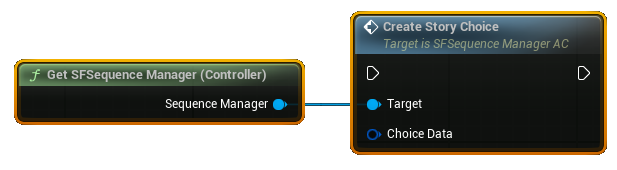
Get SFSequence Manager,再接 Create Story Choice。| 字段 | 说明 |
|---|---|
Choice A / B Display Name | 左右两个选项上显示的文字 |
Choice A / B Con Tag | 选了之后给玩家打的剧情标记 |
Set Camera Location | 选择时镜头切到的位置与朝向(做电影感的关键) |
Choice Timer | 倒计时秒数;填 0 = 不限时 |
选择结果用事件 OnStoryChoiceChosen 接收,同样可以用 Switch on String 按选项文字分支。
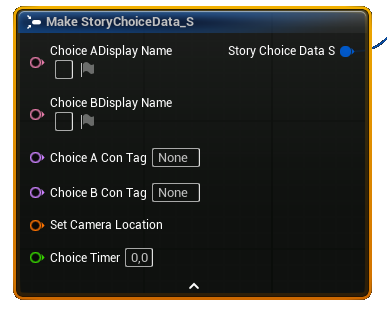
ChoiceData 展开后的样子:两个显示名、两个剧情标记、镜头位置、倒计时。填完直接接回节点上的 Choice Data 引脚。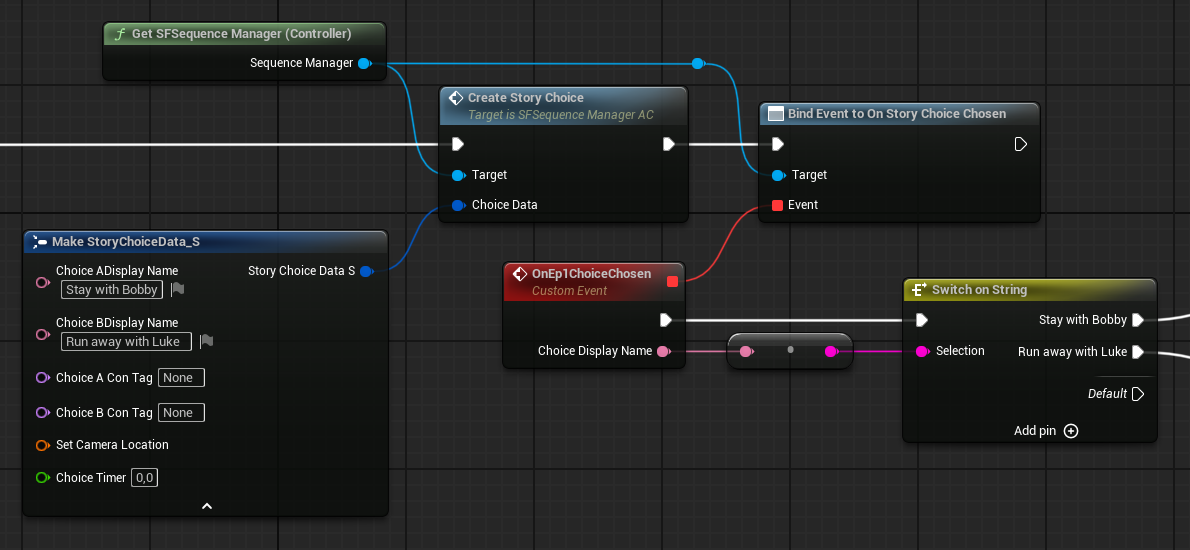
Switch on String 匹配选项文字 → 各自的后续逻辑。
这是设计如此:选择后会用 WidgetFadeCamera 把画面淡出到黑,
好让作者自己决定“之后切到哪个镜头”。你需要在后续逻辑里再调一次同一个函数,
把 FadeDirection 设为 -1,0 让画面淡回来;
或者直接在 CreateAndDisplayStoryChoices 这个折叠图表里把淡出逻辑改掉(官方给了改法截图)。
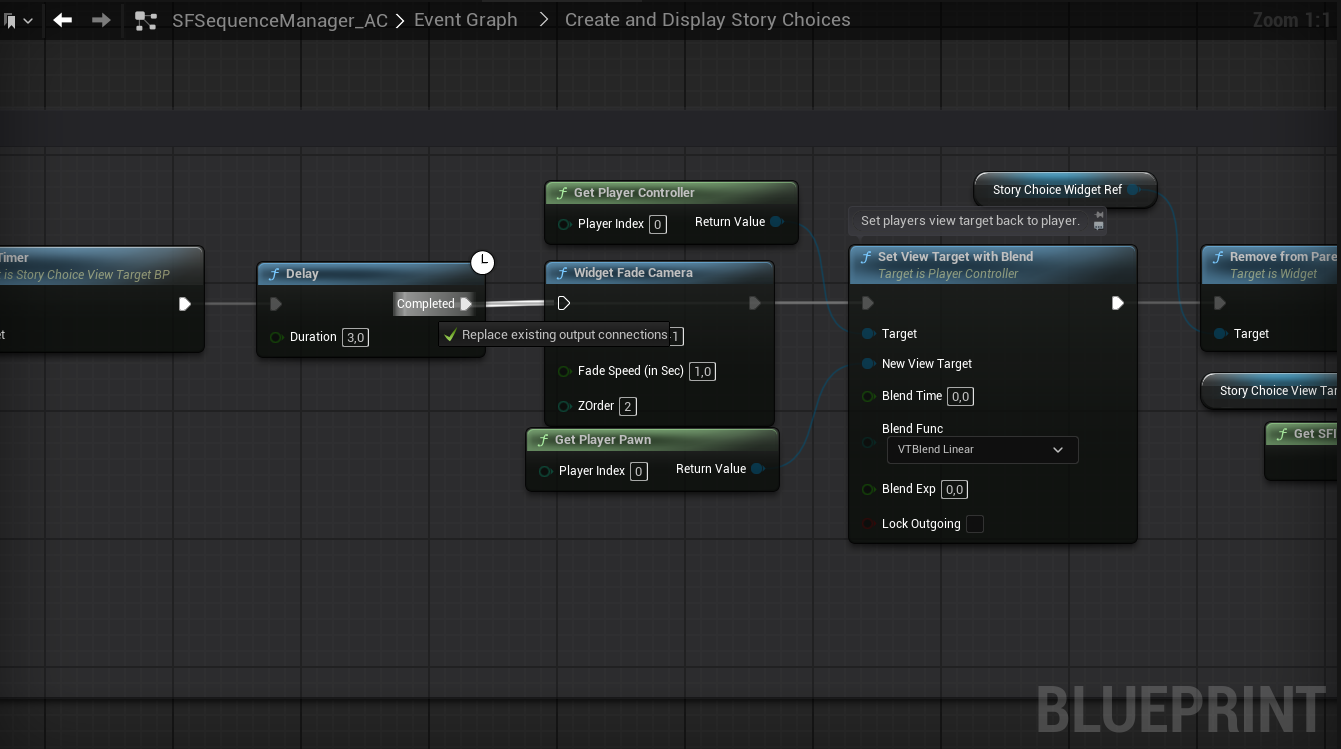
CreateAndDisplayStoryChoices 折叠图表里找到 WidgetFadeCamera,把淡出方向接成淡入,就能“选完直接回到游戏画面”。官方文档说:倒计时结束时,如果玩家正悬停在某个选项上就选它,否则随机选一个; 社区教程则说“默认选 B”。两种说法可能对应不同版本。如果你要严格限定超时结果, 最稳的做法是自己监听计时并显式设置结果,不要依赖默认行为。
Sequence Manager:过场与演出
| 函数 | 用途 |
|---|---|
Play Level Sequence | 播放关卡序列,比原生节点多了些可控参数 |
Stop Current Sequence | 停止由上面函数播放的序列 |
Add Name to Subtitles 等 | 见上一节 |
4.0 起还有一个 SaveAfterCompleted 开关:勾上后,这条序列播过一次就会被记录,
下次不会再播——非常适合“开场动画”“结局动画”这类一次性演出。
新手做对话的推荐流程
- 先复制示例 NPC,不要从零新建。示例里已经把 ID、对话资产、镜头设置都接好了,改台词最快。
- 在纸上画分支:哪个问题引出哪段回答、哪段回答给什么标记。SF 不帮你设计剧情,它只负责执行。
- 先做线性对话(只有
{initial}一段),跑通再接分支。 - 再逐个加标记,每加一个就进游戏验证:标记是否生效、旧选项是否还在、能否正常退出。
- 最后配镜头与字幕时间。字幕时长宁长勿短,玩家读中文比读英文慢。
回复选项可以设 Reply Timer:玩家在限定时间内不选,就自动进入某个预设回复。
这是做“紧迫感对话”的利器(审讯、倒计时威胁),也让玩家的沉默本身成为一种选择。
叙事部分讲完。下一章是你每天都会看到的东西:界面。