交互系统:让世界可以被“按 E”
五种交互方式各自的用途与参数、主次交互的组合规则、检视模式、QTE 与进度动作。这一章解决“我的东西为什么不能被点”以及“我该选哪种交互”。
交互是 SF 的门面:玩家看向一个东西,出现提示,按下键,发生事情。 背后的机制其实只有一句话——从摄像机打一条射线,打到谁,就问谁“你能怎么被交互”。 理解这句话,剩下的都是配置。
交互是怎么发生的一套流程
五种交互方式:先选对,再配参数
每个可交互物有两个槽位:主交互方式(PIM)和次交互方式(SIM)。
PIM 五选一;SIM 只能是 None 或 Inspect——也就是说,任何物体都可以在“主要功能”之外,额外提供“拿起来看看”。
| 方式 | 干什么 | 典型场景 | 会调用 BPI 事件吗 |
|---|---|---|---|
| Default 默认交互 |
什么都不做,只把控制权交给你。你自己在蓝图里写逻辑。 | 开门、按按钮、拉机关、触发剧情 | 会 |
| Inspect 检视 |
把物体浮到镜头前 3D 旋转查看,或显示可翻页的图文。 | 看照片、端详物件、读信件 | 会 |
| Quick Pickup 快速拾取 |
把物体塞进背包并销毁它。 | 捡钥匙、捡弹药、捡任务道具 | 不会(物体已经没了) |
| Has Item 需要物品 |
检查背包里有没有指定物品,然后走“有 / 没有”两条分支。 | 用钥匙开门、交任务物品、消耗品 | 会(带不同的 Data String) |
| Drag 拖动 |
用准星物理拖动 / 旋转物体。 | 拉抽屉、转阀门、移动雕像解谜 | 会(持续调用) |
能拿走 → Quick Pickup;要看/要读 → Inspect;要条件 → Has Item;要动 → Drag;其余全用 Default。
新手最常见的选择困难,其实用这四句话就能解决。Default 是最灵活的,因为它把“发生什么”完全交给你写。
Default:自己写逻辑的万能入口
这个方式本身不执行任何逻辑,唯一的事是调用 Event Interacted With 这个蓝图接口函数。
你在自己的蓝图里实现它,把想做的事接上去。
典型写法(在道具蓝图的事件图表里):
- 在「我的蓝图」面板的 Interfaces 分类里找到
Event Interacted With,双击加到图表。 - 把逻辑接在它后面:播放音效、开灯、调用任务系统、销毁自己……
- 如果需要“先判断再执行”,就在这个事件后面接
Branch。
这个事件带一个 DataString 输入。它是一段文本,用来告诉你的逻辑“具体是哪种情况”,
例如 Has Item 方式会区分 Found / Not Found,Drag 方式会传位移量。
最常见的用法是接一个 Switch on String 节点分情况处理。
Inspect:把东西拿起来看
检视方式会生成一个专门的检视 Actor,把网格显示在镜头前。可配置项:
| 参数 | 说明 |
|---|---|
Inspect Method | 四种表现:Pan to Object(镜头平移到物体)、3D Inspect(3D 旋转查看)、Readable(可翻页图文)、3D Inspect + Readable(两者都有) |
Inspect Actor Class | 可选:用一个自定义 Actor 代替默认检视体(想加特效、加灯、加动画时用) |
Can Item be Picked Up when Inspecting | 勾上后,玩家在检视界面里还能顺手拿走它 |
3D Inspect Object Distance from Camera | 物体离镜头多远。要按模型大小调,大模型放太近会糊满屏幕 |
3D Inspect Object Offset | 位置偏移,用来把物体挪到画面中间 |
Readable Text Color | 可读文本的颜色 |
Readable Text Pages / Page Images | 文字分页内容,以及每页可选的插图 |
- 模型 pivot 放在几何中心:3D 检视是绕 pivot 旋转的,pivot 在边角会导致旋转时物体乱甩。
- 距离按“包围盒最长边”的 2–3 倍设:不确定就先填一个值进游戏看,再微调。
5.2 新增:动画检视(Animation Inspection)——除了静态/骨骼网格,还能把物体放到角色手上、伴随动画旋转查看。
这个模式需要在角色蓝图和动画蓝图里做一点接入(加一个 AnimInspectAnchor_SC 场景组件、拷贝两段动画图表),
步骤见 第 8 章迁移里的「Anim Inspect Dependencies」。
Quick Pickup:最简单的拾取
需要配的只有三样:
Item Inventory Icon:背包里显示的图标(Texture2D);Can Use/Can Combine/Can Drop:三个开关,决定这个道具在背包里能干什么;- 物品名称(在交互数据顶部的
Object Name)。
这个方式会先销毁物体、再把它加进背包,所以 Event Interacted With 根本来不及执行。
如果你需要“捡起时触发剧情 / 加任务 / 打标记”,正确做法是:
用 Default 方式 → 写你的逻辑 → 最后调用 Inventory Manager 的 Add Item to Inventory,
并把它被销毁的引用传进去。
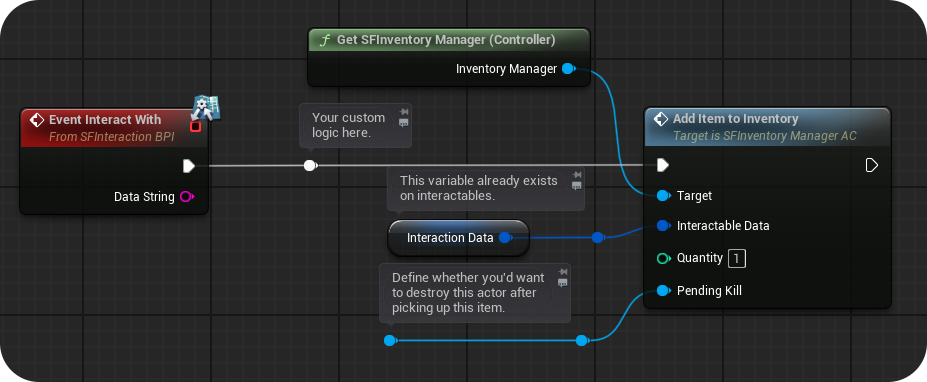
Has Item:带条件的交互
适合“有钥匙才能开门”“有 3 根骨头才能交任务”这类。核心参数:
| 参数 | 说明 |
|---|---|
Inventory Items | 要检查的物品清单(名称 + 数量),可加多条 |
Consume Items | 交互后是否消耗掉这些物品 |
Must Player Have All Items | 关掉时:只要满足清单里任意一条数量即可;打开时:必须全部满足 |
Prompt Item Data | 可选。填了之后,交互提示上方会显示“需要哪些物品、各多少个”,需要给名称 + 图标 |
它会带两个不同的 Data String(Found / Not Found)调用事件。
你在蓝图里用 Switch on String 分成两支:找到就开门并消耗钥匙,没找到就播放“锁住了”的音效。
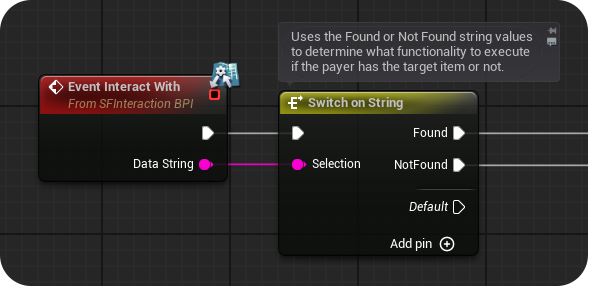
Event Interact With 的 Data String 直接接 Switch on String,两个分支分别写“有物品”和“没物品”的逻辑。Drag:用准星拖动物体
| 参数 | 说明 |
|---|---|
Effected Axis | 只允许沿某个轴移动,写成 1,0,0 这样的向量(只能填一个轴) |
Drag Speed Multiplier | 拖动速度倍率 |
Drag Distance from Origin (Min/Max) | 离原点可移动的范围,形成“滑轨”限制 |
Swing/Rotate | 改为旋转模式,旋转轴 = 上面设置的轴 |
Camera Focus Mode | 拖动时镜头是否跟随物体 |
Play Moving Sounds | 移动中 / 靠近原点时的音效 |
拖动过程中会持续调用事件,并把「已移动/旋转的量」放进 Data String。
利用这一点可以做解谜:转到位才开锁、推到某个位置才触发机关。
交互提示:三段文字怎么来的
提示不是一张固定图片,而是根据物体数据动态拼出来的:
- 用
Has Item且配了物品图标 → 提示上方会多出一排“需要的物品”。 - 次交互设为
None→ 只显示一行拾取文字。 Prompt Text填{empty}→ 只显示物体名称,不显示其他。Prompt Text填{simplified}→ 只显示按键,不显示文字。
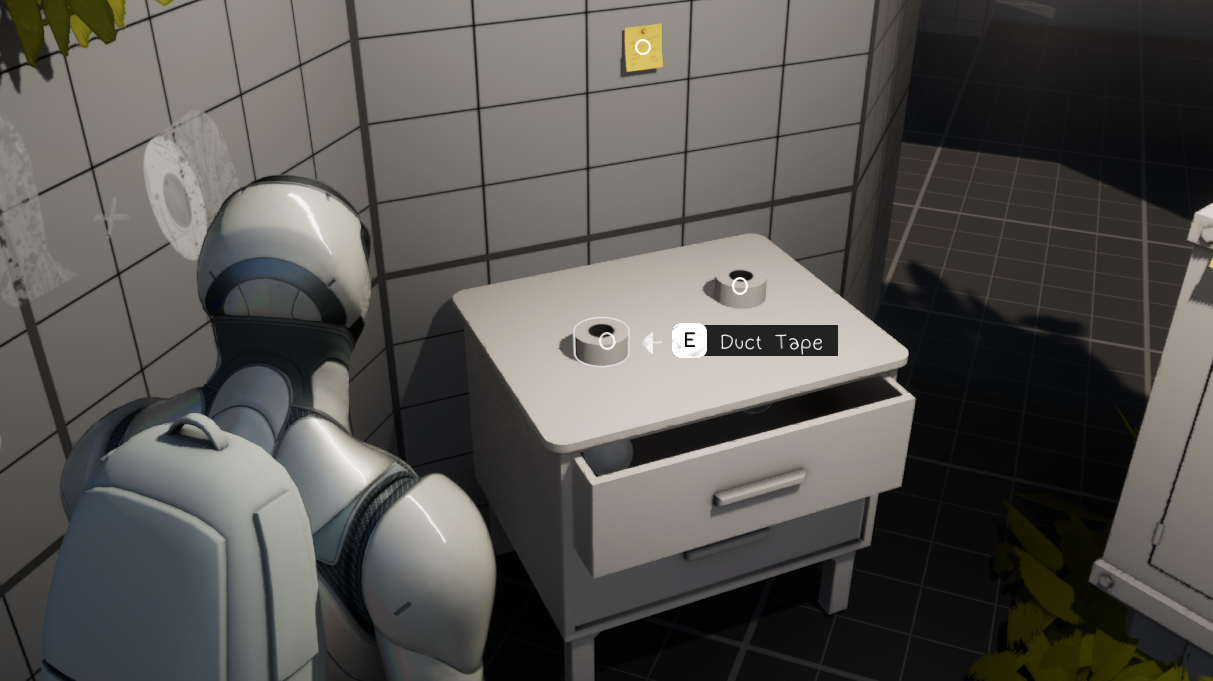
这不是坏了。提示控件的透明度被 SFInteractionWidget_SC 场景组件在运行时接管,编辑时故意设为 0。
想编辑它,选中控件根节点,把 Render Opacity 临时改成 1,改完记得改回 0。
进度动作:给操作加一个“读条”
撬锁、制作、长按开门——这些需要“花时间”的动作,用交互管理器里的 Perform Action:
屏幕中央会出现一个圆形进度条。
| 参数 | 说明 |
|---|---|
Action Length | 总时长(秒) |
Action Restrictions | None(只能手动停止)/ Stop Movement Until Completed(期间不能移动)/ Stop Action if Player Walks Away(离开原位就中断) |
Action Sound | 开始时播放的音效 |
Hide Widget | 勾上则不显示进度条(走“隐形读条”) |
结束后用两个事件分发器收尾:OnPerformActionFinished(完成)与 OnPerformActionStopped(被打断)。
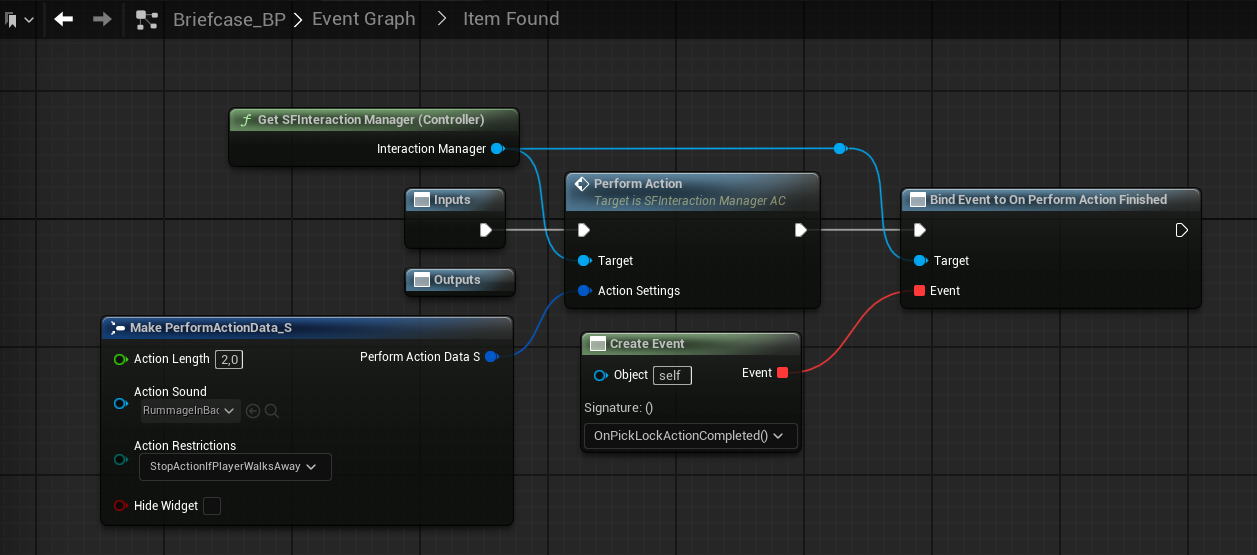
Make PerformActionData_S 设好时长、音效、限制,再接 Perform Action,最后绑定“完成”事件。QTE:一秒决定生死的按键
一个函数搞定,参数打包在两个结构体里(QTE Settings 与 QTE Input)。支持两种类型:
| 类型 | 规则 | 适合 |
|---|---|---|
| On Timer(OT) | 限时内按下指定键即成功 | 闪避、抓住绳子 |
| Target Key Presses(TKP) | 限时内连续按 N 次 | 挣脱、连续点击、蓄力 |
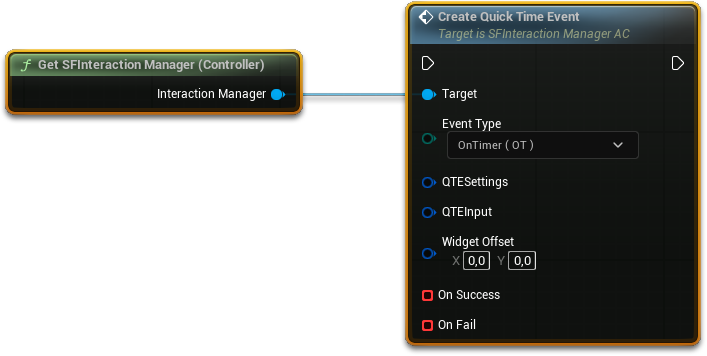
QTE Settings(时间、次数)与 QTE Input(按键)两块。可配:时限、按键(键鼠与手柄各一)、要按的次数、Ignore Specified Keys(按了这些键不算失败)、Ignore All Keys Except Targets(除目标键外一律不算失败,等于“按错也不会死”)。
在过场里插 QTE 也支持——直接在关卡序列的对应时间点调用即可。成功/失败分别绑定 On Success 与失败回调。
这一章最常见的四个坑
| 现象 | 原因 | 解决 |
|---|---|---|
| 物体完全没有提示 | 没实现接口 / 不是 InteractableBase 子类 / 没有碰撞 | 检查父类与碰撞预设;确认 InteractableData_S 已填名称 |
| 提示出现但按键无效 | 该交互方式对应的逻辑没写(Default 方式必须自己实现事件) | 补上 Event Interacted With 的实现 |
| 拾取后任务没加、剧情没触发 | 用了 Quick Pickup,事件来不及执行 | 改用 Default,手动调用 Add Item to Inventory |
| 物体在墙后也能被交互 | 射线被遮挡,但提示没做遮挡 | 反过来:想穿透时给物体加 IgnorePromptTrace 标签;想正常遮挡就别加 |
交互物做好了,接下来是它的“下半场”:进了背包以后怎么办。